
マニュアル
- 電子帳簿保存法の概要(国税庁パンフレット)
- 発行書類の登録
- 発行書類の検索
- 発行書類の削除
- 受領書類の登録
- 受領書類の検索
- 受領書類の削除
- その他書類の登録
- その他書類の検索
- その他書類の削除
- ツール
- システムの仕様
はじめに
このシステムはユーザーIDとパスワードによって、保護されています。ご利用の際はあらかじめ決められたユーザーIDとパスワードでログインしてください。
なお、ご利用後はブラウザを閉じることでログアウトされますので、共用のPCを使われる場合は、作業終了後必ずブラウザを閉じてください。
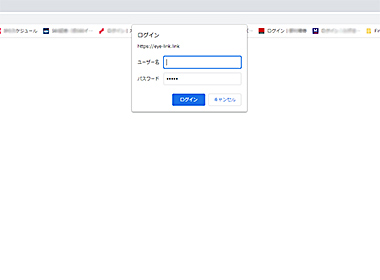 図-1ログイン画面
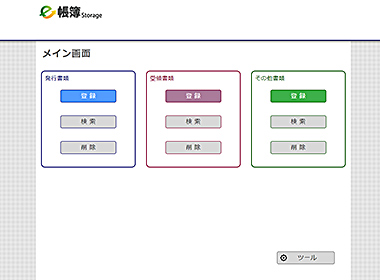 図-2メイン画面
発行書類の登録
ここでは自社が発行した見積書・請求書など(金額の記載があるもの)の登録を行います。
ログイン後、「図-2メイン画面」の青枠内「登録」ボタンをクリックしてください。画面は図-3に変わります。
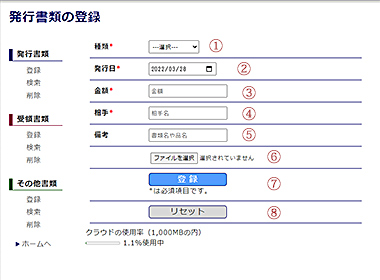 図-3発行書類の登録
- ①の枠内をクリックして、登録する書類の種類(見積書・請求書など)を選択します。
- ②の枠内をクリックするとカレンダーが表示されるので、書類の発行日を選択してください。
- ③では発行した書類の金額を入力します。 注)「,」および「円」は使用しないでください。
- ④は発行先(取引先)の会社名を入力しますが、後で検索の際必要になりますので、正確に入力してください。
- ⑤の備考は任意です。「伝票番号」「担当者」その他簡単なメモとしてお使いください。
- ⑥の「ファイルを選択」ボタンをクリックすると、「図-4ファイル選択ダイアログ」が表示されるので、登録したいファイルを選び、「開く」をクリックしてください。正しく選択されると、「ファイルを選択」ボタンの右に選んだファイル名が表示されます。
間違えたときは、もう一度「ファイルを選択」ボタンから正しいファイルを選びなおしてください。※1つのファイルの最大容量は3MBまでです。 - ファイルを選択したら⑦の「登録ボタン」をクリックしてください。「図-5登録完了」画面が表示されれば、登録完了です。「次の登録」をクリックすると図-3の「発行書類の登録」に戻りますので、続けて登録作業ができます。
- 「登録ボタン」をクリックする前に内容を修正したい時は、⑧の「リセット」をクリックして作業をやり直してください。なお、登録が完了後は修正ができません(ファイルや相手名を間違えたなど)が、削除ができますのでそちらをご覧ください。
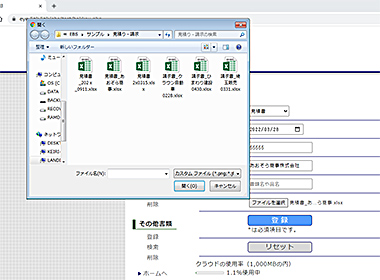 図-4ファイル選択ダイアログ
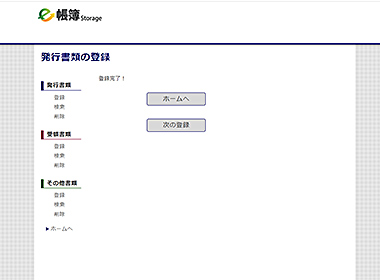 図-5登録完了
デジタルデータ以外(紙媒体など)を登録する場合、スキャンしたデータを登録するか、スマホ・タブレットなどで写真を撮って登録することが可能です。
手順1:受領した書類をスマホ・タブレットのカメラ機能で撮影をします。
手順2:帳簿Storageにアクセスして、必要項目を入力します。
手順3:「ファイルを選択」をタップ、「iOSの場合はフォトライブラリ」「Androidの場合はファイル」から、写真を選択します。
※スマホ・タブレットは高画質なため、画像容量が3MBを超えている可能性があるので注意して下さい。
手順4:登録ボタンをタップすると登録が完了します。
Q&Aの「iOSで登録する際の注意点」もご参照ください。
発行書類の検索
上記「図-2メイン画面」の青枠内「検索」ボタンをクリックすると、画面が図-6に変わるので、登録済み書類の検索・確認・印刷・ダウンロード等をすることができます。
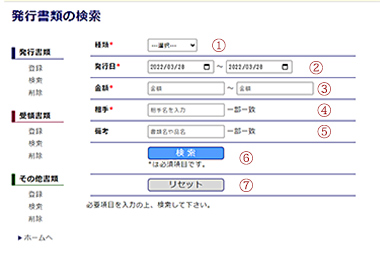 図-6発行書類の検索
- ①の枠内をクリックして、検索したい書類の種類(見積書・請求書など)を選択します。
- ②の枠内をクリックしカレンダーを表示させ、○月○日~○月○日のように期間を指定します。左右同じ日にちを選択すればピンポイントで検索ができます。 注)期間指定する場合は、左側の枠に古い日付、右側は新しい日付を指定してください。
- ③には金額を入力します。範囲指定する際は左側の枠に小さい数字、右側の枠に大きな数字を入力してください。また金額が特定できるものは左右とも同じ金額を入れてください。 注)「,」および「円」は使用しないでください。
- ④に相手先の名前(会社名など)を入力します。ここは会社名の一部だけでも検索が可能です。
- ⑤の備考は任意です。登録の際担当者・伝票番号などを入力していれば、それでも検索(絞込み)ができます。
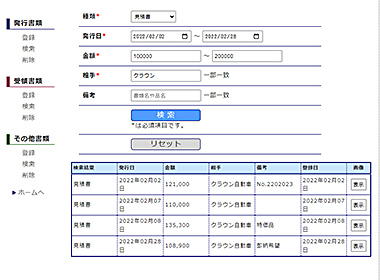 図-7検索結果
入力が完了したら、⑥の「検索」ボタンをクリックしてください。検索条件にマッチしたものが画面下部に表示されます。
検索結果の一番右に「表示」ボタンがあり、これをクリックするとその書類がブラウザに表示されるので、ダウンロードや印刷等を行ってください。なお、登録の際「ワード」および「エクセル」で保存した書類はいったんPCに保存されます。お使いのブラウザによって異なりますが、Chromeの場合は左下、Firefoxの場合は右上にダウンロード完了(ファイル名表示)されますので、そこをクリックしてください。
続けて検索したい場合は、日付や相手先名などを変更して検索し直すか、「リセット」ボタンで内容をすべて消して新たに検索が可能です。
発行書類の削除
間違えて登録してしまったファイルを削除するときに使用します。「図-2メイン画面」の青枠内「削除」ボタンをクリックしてください。画面は図-8に変わります。
操作手順は上記「発行書類の検索」とほぼ同様で、まずは検索を行います。
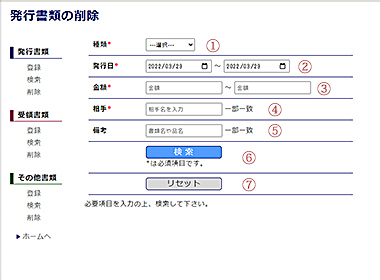 図-8発行書類の削除
- ①の枠内をクリックして、削除したい書類の種類(見積書・請求書など)を選択します。
- ②の枠内をクリックしカレンダーを表示させ、○月○日~○月○日のように期間を指定します。左右同じ日にちを選択すればピンポイントで検索ができます。 注)期間指定する場合は、左側の枠に古い日付、右側は新しい日付を指定してください。
- ③には金額を入力します。範囲指定する際は左側の枠に小さい数字、右側の枠に大きな数字を入力してください。また金額が特定できるものは左右とも同じ金額を入れてください。 注)「,」および「円」は使用しないでください。
- ④に相手先の名前(会社名など)を入力します。ここは会社名の一部だけでも検索が可能です。
- ⑤の備考は任意です。登録の際担当者・伝票番号などを入力していれば、それでも検索(絞込み)ができます。
入力が完了したら、⑥の「検索」ボタンをクリックしてください。検索条件にマッチしたものが画面下部に表示されます。
検索画面と異なるのは、表の一番右に黄色い「削除」ボタンが追加表示されます。これをクリックすると、「データを削除して良いですか?」というポップアップダイアログが表示されますので、削除して良ければ「OK」、やり直す・または取りやめる場合は「キャンセル」をクリックしてください。
図-5と同様の完了画面にかわりますので、「ホームへ」戻るか「次の削除」を選んでください。
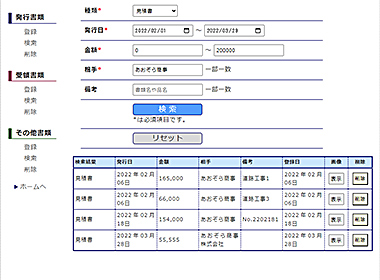 図-9削除画面
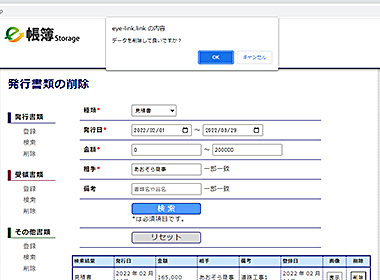 図-10削除確認画面
受領書類の登録
取引先など、相手から受領した見積書・請求書など(金額の記載があるもの)の登録を行います。
ログイン後、
「図-2メイン画面」の赤枠内「登録」ボタンをクリックしてください。画面は図-11に変わります。
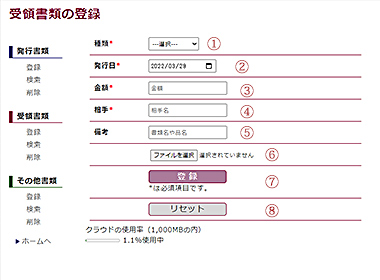 図-11受領書類の登録
- ①の枠内をクリックして、登録する書類の種類(見積書・請求書など)を選択します。
- ②の枠内をクリックするとカレンダーが表示されるので、書類の発行日を選択してください。
- ③では発行した書類の金額を入力します。 注)「,」および「円」は使用しないでください。
- ④は発行先(取引先)の会社名を入力しますが、後で検索の際必要になりますので、正確に入力してください。
- ⑤の備考は任意です。「伝票番号」「担当者」その他簡単なメモとしてお使いください。
- ⑥の「ファイルを選択」ボタンをクリックすると、「図-12ファイル選択ダイアログ」が表示されるので、登録したいファイルを選び、「開く」をクリックしてください。正しく選択されると、「ファイルを選択」ボタンの右に選んだファイル名が表示されます。
間違えたときは、もう一度「ファイルを選択」ボタンから正しいファイルを選びなおしてください。※1つのファイルの最大容量は3MBまでです。 - ファイルを選択したら⑦の「登録ボタン」をクリックしてください。「図-13登録完了」画面が表示されれば、登録完了です。「次の登録」をクリックすると図-11の「受領書類の登録」に戻りますので、続けて登録作業ができます。
- 「登録ボタン」をクリックする前に内容を修正したい時は、⑧の「リセット」をクリックして作業をやり直してください。なお、登録が完了後は修正ができません(ファイルや相手名を間違えたなど)が、削除ができますのでそちらをご覧ください。
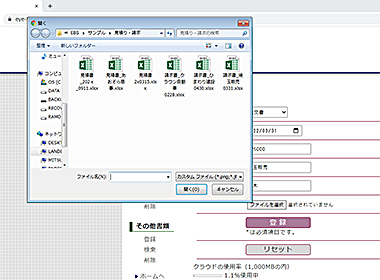 図-12ファイル選択ダイアログ
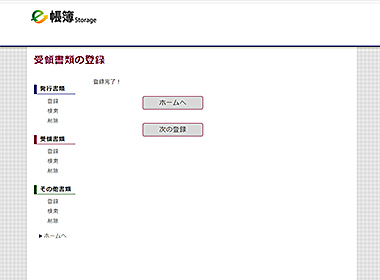 図-13登録完了
写真での登録はこちらをご参照ください。
受領書類の検索
「図-2メイン画面」の赤枠内「検索」ボタンをクリックすると、画面が図-14に変わるので、登録済み書類の検索・確認・印刷・ダウンロード等をすることができます。
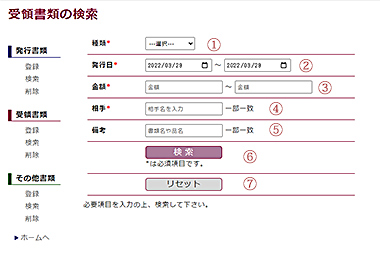 図-14受領書類の検索
- ①の枠内をクリックして、検索したい書類の種類(見積書・請求書など)を選択します。
- ②の枠内をクリックしカレンダーを表示させ、○月○日~○月○日のように期間を指定します。左右同じ日にちを選択すればピンポイントで検索ができます。 注)期間指定する場合は、左側の枠に古い日付、右側は新しい日付を指定してください。
- ③には金額を入力します。範囲指定する際は左側の枠に小さい数字、右側の枠に大きな数字を入力してください。また金額が特定できるものは左右とも同じ金額を入れてください。 注)「,」および「円」は使用しないでください。
- ④に相手先の名前(会社名など)を入力します。ここは会社名の一部だけでも検索が可能です。
- ⑤の備考は任意です。登録の際担当者・伝票番号などを入力していれば、それでも検索(絞込み)ができます。
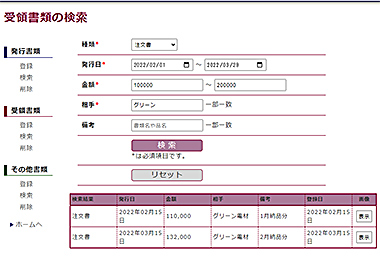 図-15検索結果
入力が完了したら、⑥の「検索」ボタンをクリックしてください。検索条件にマッチしたものが画面下部に表示されます。
検索結果の一番右に「表示」ボタンがあり、これをクリックするとその書類がブラウザに表示されるので、ダウンロードや印刷等を行ってください。なお、登録の際「ワード」および「エクセル」で保存した書類はいったんPCに保存されます。お使いのブラウザによって異なりますが、Chromeの場合は左下、Firefoxの場合は右上にダウンロード完了(ファイル名表示)されますので、そこをクリックしてください。
続けて検索したい場合は、日付や相手先名などを変更して検索し直すか、「リセット」ボタンで内容をすべて消して新たに検索が可能です。
受領書類の削除
間違えて登録してしまったファイルを削除するときに使用します。「図-2メイン画面」の赤枠内「削除」ボタンをクリックしてください。画面は図-16に変わります。
操作手順は上記「発行書類の検索」とほぼ同様で、まずは検索を行います。
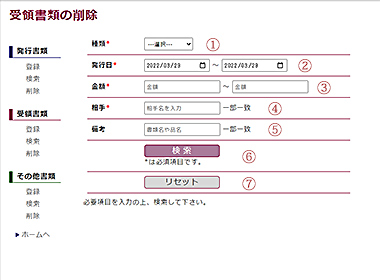 図-16受領書類の削除
- ①の枠内をクリックして、削除したい書類の種類(見積書・請求書など)を選択します。
- ②の枠内をクリックしカレンダーを表示させ、○月○日~○月○日のように期間を指定します。左右同じ日にちを選択すればピンポイントで検索ができます。 注)期間指定する場合は、左側の枠に古い日付、右側は新しい日付を指定してください。
- ③には金額を入力します。範囲指定する際は左側の枠に小さい数字、右側の枠に大きな数字を入力してください。また金額が特定できるものは左右とも同じ金額を入れてください。 注)「,」および「円」は使用しないでください。
- ④に相手先の名前(会社名など)を入力します。ここは会社名の一部だけでも検索が可能です。
- ⑤の備考は任意です。登録の際担当者・伝票番号などを入力していれば、それでも検索(絞込み)ができます。
入力が完了したら、⑥の「検索」ボタンをクリックしてください。検索条件にマッチしたものが画面下部に表示されます。
検索画面と異なるのは、表の一番右に黄色い「削除」ボタンが追加表示されます。これをクリックすると、「データを削除して良いですか?」というポップアップダイアログが表示されますので、削除して良ければ「OK」、やり直す・または取りやめる場合は「キャンセル」をクリックしてください。
図-13と同様の完了画面にかわりますので、「ホームへ」戻るか「次の削除」を選んでください。
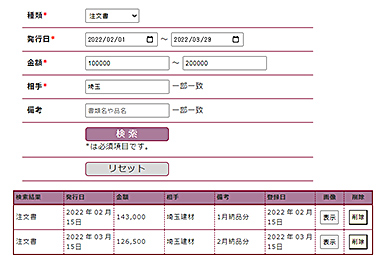 図-17削除画面
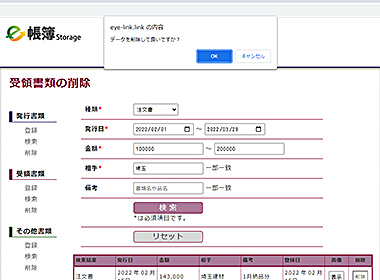 図-18削除確認画面
その他書類の登録
ここでは自社の発行した書類、取引先などから受領した書類にかかわらず、金額の記載がないもの(契約書・覚書等)の登録を行います。
ログイン後、
「図-2メイン画面」の緑枠内「登録」ボタンをクリックしてください。画面は図-19に変わります。
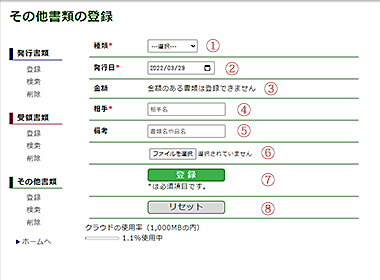 図-19その他書類の登録
- ①の枠内をクリックして、登録する書類の種類(契約書・覚書等)を選択します。
- ②の枠内をクリックするとカレンダーが表示されるので、書類の発行日を選択してください。
- 「その他書類の登録」では金額の入った書類の登録はできません。したがって③の入力は必要ありません。
- ④は発行先(取引先)の会社名を入力しますが、後で検索の際必要になりますので、正確に入力してください。
- ⑤の備考は任意です。「案件名」「担当者」その他簡単なメモとしてお使いください。
- ⑥の「ファイルを選択」ボタンをクリックすると、「図-20ファイル選択ダイアログ」が表示されるので、登録したいファイルを選び、「開く」をクリックしてください。正しく選択されると、「ファイルを選択」ボタンの右に選んだファイル名が表示されます。
間違えたときは、もう一度「ファイルを選択」ボタンから正しいファイルを選びなおしてください。※1つのファイルの最大容量は3MBまでです。 - ファイルを選択したら⑦の「登録ボタン」をクリックしてください。「図-21登録完了」画面が表示されれば、登録完了です。「次の登録」をクリックすると図-19の「その他書類の登録」に戻りますので、続けて登録作業ができます。
- 「登録ボタン」をクリックする前に内容を修正したい時は、⑧の「リセット」をクリックして作業をやり直してください。なお、登録が完了後は修正ができません(ファイルや相手名を間違えたなど)が、削除ができますのでそちらをご覧ください。
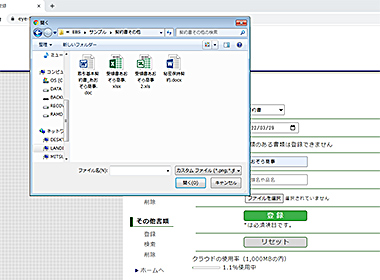 図-20ファイル選択ダイアログ
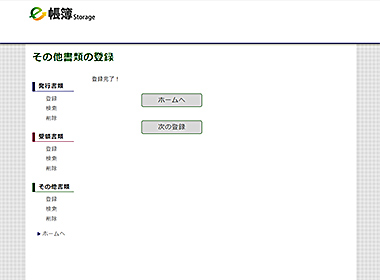 図-21登録完了
写真での登録はこちらをご参照ください。
その他書類の検索
「図-2メイン画面」の緑枠内「検索」ボタンをクリックすると、画面が図-22に変わるので、登録済み書類の検索・確認・印刷・ダウンロード等をすることができます。
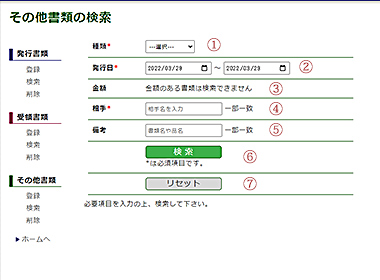 図-22その他書類の検索
<
図-22その他書類の検索
<- ①の枠内をクリックして、検索したい書類の種類(契約書・覚書等)を選択します。
- ②の枠内をクリックしカレンダーを表示させ、○月○日~○月○日のように期間を指定します。左右同じ日にちを選択すればピンポイントで検索ができます。 注)期間指定する場合は、左側の枠に古い日付、右側は新しい日付を指定してください。
- 「その他書類の検索」では金額の入った書類の登録はされていないため、③の入力は必要ありません。
- ④に相手先の名前(会社名など)を入力します。ここは会社名の一部だけでも検索が可能です。
- ⑤の備考は任意です。登録の際担当者・伝票番号などを入力していれば、それでも検索(絞込み)ができます。
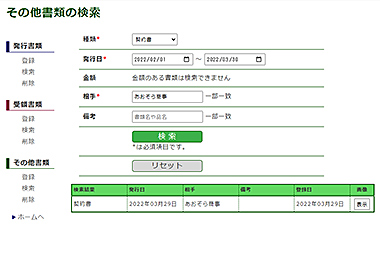 図-23検索結果
入力が完了したら、⑥の「検索」ボタンをクリックしてください。検索条件にマッチしたものが画面下部に表示されます。
検索結果の一番右に「表示」ボタンがあり、これをクリックするとその書類がブラウザに表示されるので、ダウンロードや印刷等を行ってください。なお、登録の際「ワード」および「エクセル」で保存した書類はいったんPCに保存されます。お使いのブラウザによって異なりますが、Chromeの場合は左下、Firefoxの場合は右上にダウンロード完了(ファイル名表示)されますので、そこをクリックしてください。
続けて検索したい場合は、日付や相手先名などを変更して検索し直すか、「リセット」ボタンで内容をすべて消して新たに検索が可能です。
その他書類の削除
間違えて登録してしまったファイルを削除するときに使用します。「図-2メイン画面」の緑枠内「削除」ボタンをクリックしてください。画面は図-24に変わります。
操作手順は上記「発行書類の検索」とほぼ同様で、まずは検索を行います。
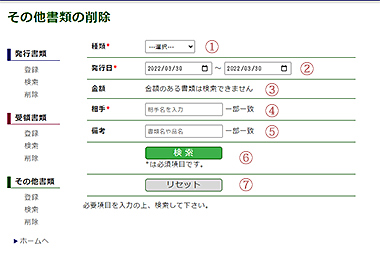 図-24その他書類の削除
- ①の枠内をクリックして、削除したい書類の種類(契約書・覚書等)を選択します。
- ②の枠内をクリックしカレンダーを表示させ、○月○日~○月○日のように期間を指定します。左右同じ日にちを選択すればピンポイントで検索ができます。 注)期間指定する場合は、左側の枠に古い日付、右側は新しい日付を指定してください。
- 「その他書類の削除」では金額の入った書類の登録はされていないため、③の入力は必要ありません。
- ④に相手先の名前(会社名など)を入力します。ここは会社名の一部だけでも検索が可能です。
- ⑤の備考は任意です。登録の際担当者・伝票番号などを入力していれば、それでも検索(絞込み)ができます。
入力が完了したら、⑥の「検索」ボタンをクリックしてください。検索条件にマッチしたものが画面下部に表示されます。
検索画面と異なるのは、表の一番右に黄色い「削除」ボタンが追加表示されます。これをクリックすると、「データを削除して良いですか?」というポップアップダイアログが表示されますので、削除して良ければ「OK」、やり直す・または取りやめる場合は「キャンセル」をクリックしてください。
図-13と同様の完了画面にかわりますので、「ホームへ」戻るか「次の削除」を選んでください。
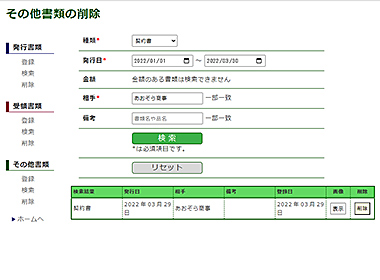 図-25削除画面
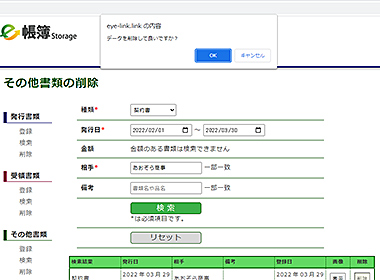 図-26削除確認画面
ツール
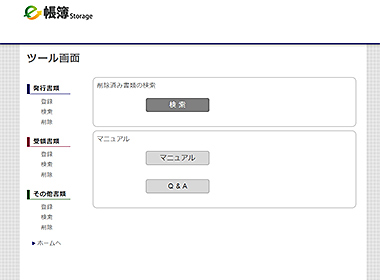 図-27ツール画面
「図-2メイン画面」の「ツール」ボタンをクリックすると、「図-27ツール画面」が表示されます。ここでは次のことができます。
- 削除済み書類の検索
- マニュアルの閲覧
- Q & A(よくある質問と回答)
この「e帳簿Storage」システムでは、発行書類の削除や受領書類の削除を行っても完全に消去されるわけではありません。誤って削除したり故意に削除されることを防ぐためです。したがって削除したファイルは、「発行書類の検索」などを実行したときに表示されることはありませんが、削除済みのファイルを検索し、ダウンロード・印刷等が可能となっています。
削除済み書類の検索
「図-27ツール画面」の削除済み書類の検索から「検索」ボタンをクリックし、削除済み書類の検索・確認・印刷・ダウンロード等をすることができます。
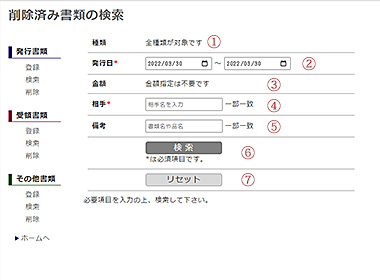 図-28削除済み書類の検索
- ここでは見積書や請求書また契約書など、すべての削除した書類が対象となりますので、①の種類選択は必要ありません。
- ②の枠内をクリックしカレンダーを表示させ、○月○日~○月○日のように期間を指定します。左右同じ日にちを選択すればピンポイントで検索ができます。 注)期間指定する場合は、左側の枠に古い日付、右側は新しい日付を指定してください。
- ③の金額は不要なので、入力できないようになっています。
- ④に相手先の名前(会社名など)を入力します。ここは会社名の一部だけでも検索が可能です。
- ⑤の備考は任意です。登録の際担当者・伝票番号などを入力していれば、それでも検索(絞込み)ができます。
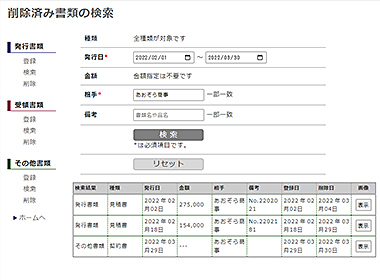 図-29検索結果
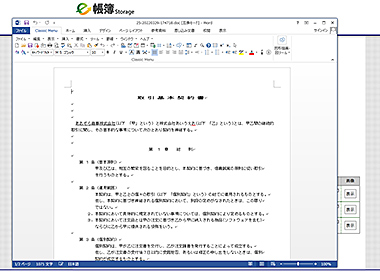 図-30書類表示
入力が完了したら、⑥の「検索」ボタンをクリックしてください。検索条件にマッチしたものが画面下部に表示されます。
検索結果の一番右に「表示」ボタンがあり、これをクリックするとその書類がブラウザに表示されるので、ダウンロードや印刷等を行ってください。なお、登録の際「ワード」および「エクセル」で保存した書類はいったんPCに保存されます。お使いのブラウザによって異なりますが、Chromeの場合は左下、Firefoxの場合は右上にダウンロード完了(ファイル名表示)されますので、そこをクリックしてください。
続けて検索したい場合は、日付や相手先名などを変更して検索し直すか、「リセット」ボタンで内容をすべて消して新たに検索が可能です。
システムの仕様
| サーバーについて | |
|---|---|
| データベースの種類 | MySQL |
| データベースのバージョン | 5.7.X(随時更新) |
| データベースの文字セット | UTF-8 Unicode |
| ウェブサーバー | Xserver/Apache |
| タイムスタンプ | サーバー内部時間(date.timezone = Asia/Tokyo) |
| 占有容量 | 1GB(1,000MB) |
| 各種項目について | |
| 種類 | 項目より選択 |
| 発行日 | YYYY/MM/DD形式 |
| 金額の形式 | 半角整数(円マーク、カンマ、ハイフン不可) |
| 金額の文字数 | 半角11桁まで |
| 相手 | 半角で65,535文字(全角で32,767文字) |
| 備考 | 半角で65,535文字(全角で32,767文字) |
| ※文字の注意 | 環境依存文字は非推奨 |
| ファイルのサイズ | 3MB未満 |
| ファイルの種類(画像) | png、jpeg、jpg |
| ファイルの種類(データ) | pdf、xls、xlsx、doc、docx |
| ファイルの保存名 | 種別-YYYYMMDD-HHMMSS.拡張子 |
| ※ファイルの注意 | サイズ・種類に不備があればエラーメッセージ |
| タイムスタンプの付与 | 登録時・削除時に自動付与 |
| タイムスタンプの表示 | 検索画面上は年月日表示 |
| タイムスタンプの記録 | サーバー上はYYYY-MM-DD HH:MM:SS形式 |
| タイムスタンプの公開 | 問合せによりYYYY-MM-DD HH:MM:SS形式で回答可能 |
良くある質問と回答集(Q & A)のページがありますので、そちらもご参照ください。